
Googleの動画生成AI「Google Flow」を使ってみたいけれど、
- 「無料でどこまでできるの?」
- 「結局、課金しないとまともに使えないんじゃ…?」
と気になっていませんか?
結論から言うと、Google Flowは無料でも試せます。ただし、無料枠には“できること”と“できないこと”がはっきり分かれています。 この記事では、筆者が実際に無料枠だけで使ってみた結果をもとに、無料版でどこまでいけるのか、どんな人なら課金すべきかを正直にまとめてみようと思います。
Google Flowは無料で使えるの?
使えます。有料プラン(Google AI Pro / Ultra)に入っていなくても、Google Flowを試すための無料クレジットが付与されます。
ただし注意したいのが、無料で付与されるクレジット数は時期や地域、仕様変更などによって変わること。「月◯クレジット」と書かれた情報を見つけても、実際では違う数字のことがあります。
そのため、この記事では実際に試したらどうだったかを中心にお伝えします。
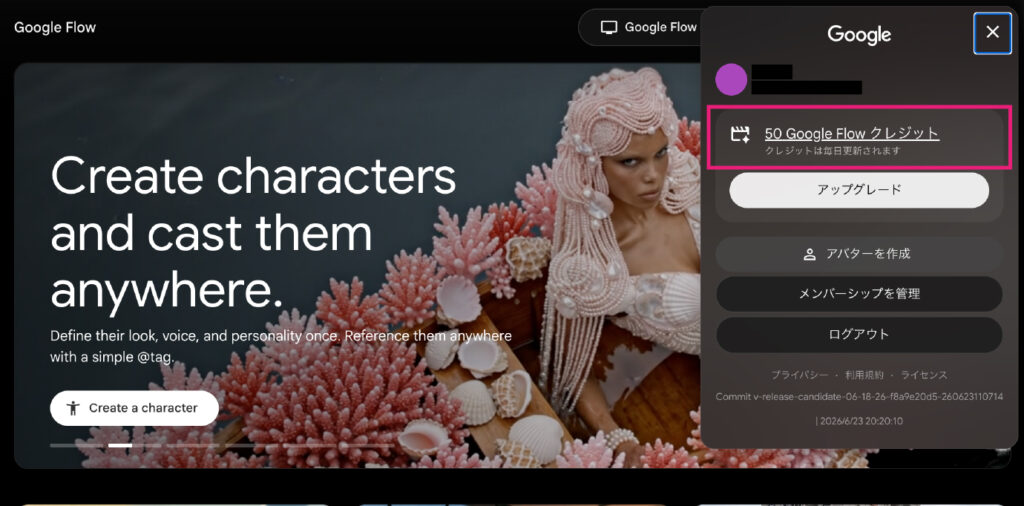
まずはご自身のアカウントで、付与されているクレジットを確認してみてください。Google FlowはGoogleアカウントでログインできます。
↓トップページの自身のアカウントアイコンをクリックすると付与されているクレジット数が確認できます。
無料版でできること

無料枠でも、Google Flowのコアな部分はしっかりと体験できます。
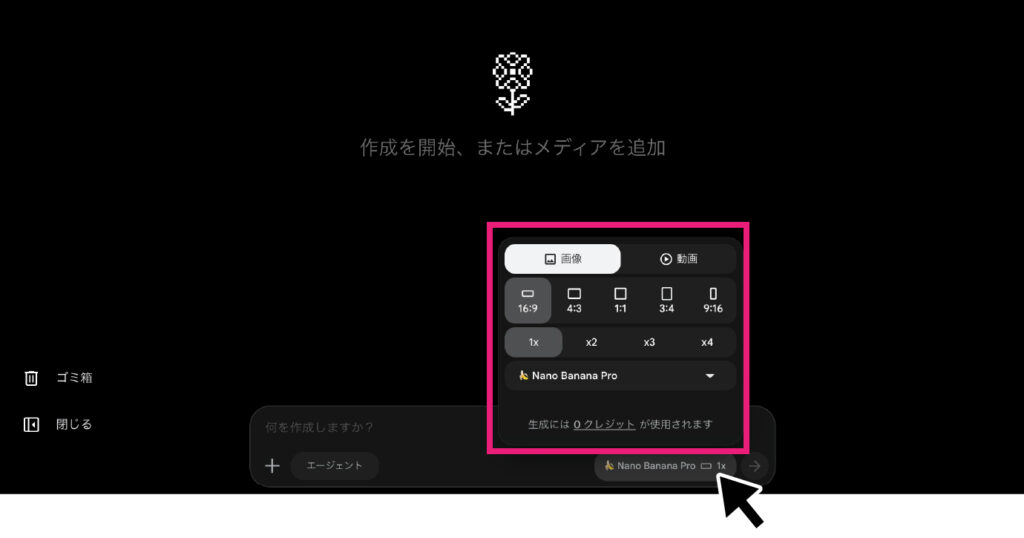
- 画像生成(Nano Banana Pro):筆者の環境では、なんと0クレジットで生成できました(2026年6月時点)。クオリティもストックフォト級で、これだけでも無料の価値が大きいです
- テキストから動画を生成する(Text to Video):プロンプトを入力して動画を作る基本機能。Lite / Fast / Quality のモードを選べます
- 日本語のセリフ入り動画:「〇〇と言う」と書くと、日本語の音声付きで生成されました(字幕が焼き込まれる時とされない時がありました)
- 縦横比の指定:16:9 のほか、9:16(ショート動画向き)や 1:1、4:3、3:4 が選べます
- 日本語プロンプトでの生成:日本語でもきちんと動きます
「まずGoogle Flowってどんなものか触ってみたい」という目的なら、無料枠で十分すぎるほどです。とくに画像が0クレジットで作り放題なのは大きく、画像メインの用途なら無料のままでも良いかと思います。
↓実際のGoogle Flowの画面です。プロンプトを入れるコマンドの下にあるボタンから、生成したい内容(画像、動画、サイズ、モデルなど)を選択できます。
実際に生成した画像と動画
動画①
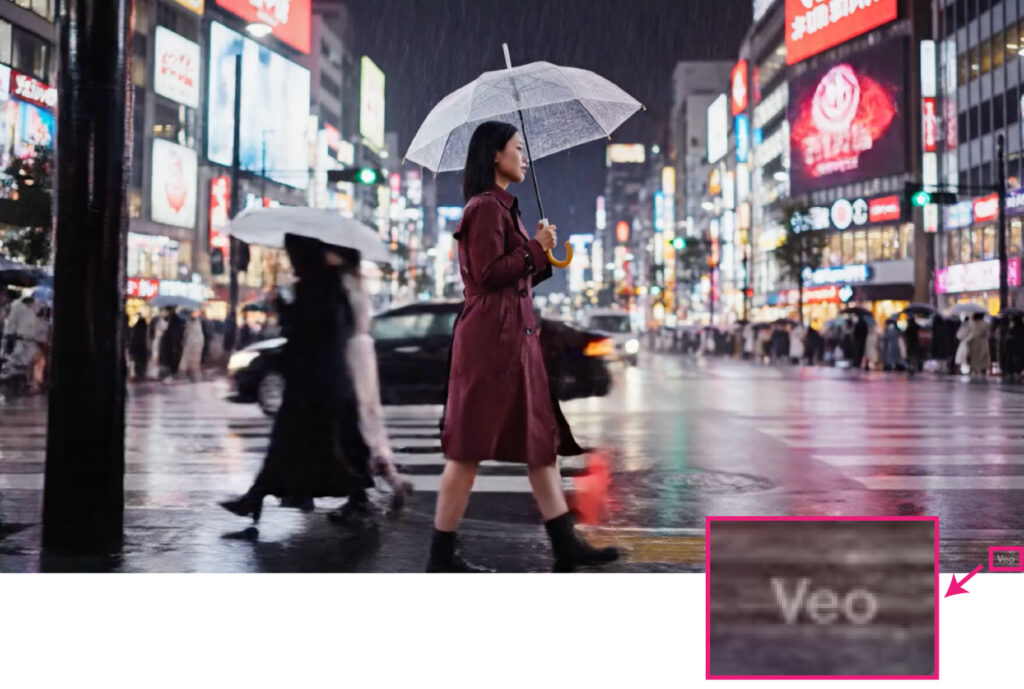
プロンプト:「夜の渋谷、傘をさした女性が雨に濡れた交差点をゆっくり歩く。ネオンが路面に反射している。(cinematic, slow tracking shot, shallow depth of field, neon reflections, rain, 35mm film look)」
※音声が出ます
↓上記と同じプロンプト
※音声が出ます
動画②
プロンプト(セリフつき):「夜のオフィス。スーツの男性が同僚に向かって少し疲れた声で『今日はもう帰ろうか』と言い、女性が笑って『そうだね』と返す。(cinematic, two-shot, warm indoor lighting)」
※音声が出ます
画像①
プロンプト:「窓際に座る30代女性のポートレート。自然光、柔らかいボケ。(photorealistic portrait, natural window light, soft bokeh, 85mm lens, shot on film)」

画像②
プロンプト:「夜空の天の川を見上げる少年。(anime illustration, vibrant colors, detailed starry sky, cinematic composition)」

画像③
プロンプト:「夕暮れの教室で頬杖をつく制服の少女。(anime illustration, cel shading, golden-hour light)」

プロンプトは日本語でも十分伝わりますが、カメラワークや質感は英語キーワードを足すと精度が上がります。
無料版でできない・制限されていること

ここでは「無料で始めたのにこれができない」とつまずきやすいポイントを整理します。
1. 参照画像から動画を生成する機能が使えないことがある
「手持ちの画像を動かしたい(Frames to Video / Ingredients to Video)」系の機能は、無料枠だと使えないケースがあります。画像をアップしたのに動かせないのは、故障ではなく仕様の可能性が高いです。
2. クレジットがすぐ足りなくなる(動画は特に)
無料枠は1日50クレジット(毎日リセット)。動画はモードによって消費が大きく変わります。筆者の実測では、Lite=10/Fast=20/Quality=100クレジット(1本あたり)でした。
つまりQuality動画は1本100クレジット必要なので、無料の1日枠(50)では1本も作れません。これは設定の問題ではなく、無料枠の仕様上の限界です。
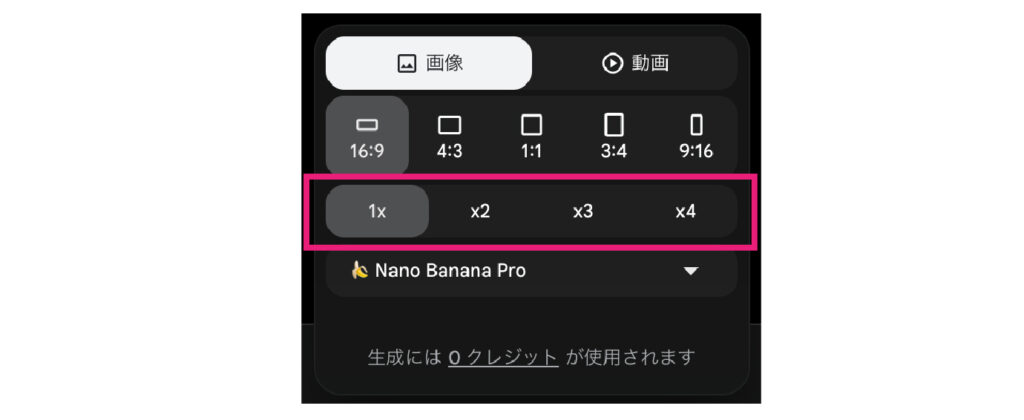
↓こちらの数字が1度に出力される生成数となっている。
3. クレジットの追加購入(トップアップ)ができない地域がある
日本では、無料枠を使い切ってもクレジットを単発で買い足すことが現時点ではできません。「あと数本だけ作りたい」が効かないので、たくさん作るなら有料プラン前提になります。
4. 透かし(ウォーターマーク)が2種類入る
Google Flowの動画には透かしが2種類入ります。ひとつは画面に見える「Veo」の透かしで、これは無料版とProプランに入ります(消すにはUltraが必要)。もうひとつは目に見えない電子透かし「SynthID」で、こちらは無料・有料すべてのプランに入り、消すことはできません。商用利用を考えている場合は、後述の「商用利用を考えている人へ」もあわせて確認してください。
【実測】無料枠だけで動画は何本作れる?

ここがこの記事の目玉です。一般論ではなく、筆者が実際に無料枠(1日50クレジット)で試した結果です(2026年6月時点)。
Google Flow 生成1本あたりの消費クレジット(実測)
| 生成内容 | モデル/モード | 消費クレジット |
|---|---|---|
| 画像 | Nano Banana Pro | 0 |
| 動画 | Veo Lite | 10 |
| 動画 | Veo Fast | 20 |
| 動画 | Veo Quality | 100 |
※出力数を x2 / x3 / x4 にすると、上記の倍数だけ消費します。
1日(50クレジット)でできることの早見表(無料)
| やりたいこと | 1日にできる目安 |
|---|---|
| 画像生成 | 実質無制限(0クレジット) |
| Lite動画 | 約5本 |
| Fast動画 | 約2本 |
| Quality動画 | 0本(1本100で枠が足りない) |
つまり、画像メインなら無料で問題なく、動画も「軽いモードで1日数本」までなら無料で十分。逆に「高画質動画をたくさん作りたい」人は、無料では完全に頭打ちになります。ここが課金ラインの分かれ目です。
無料で十分な人/課金したほうがいい人

実際に使ってみて感じた、判断の目安です。
無料のままでOKな人
- とにかく一度Flowを体験してみたい
- 月に数本、趣味で短い動画を作れれば満足
- まずVeoの動画クオリティを自分の目で確かめたい
有料プラン(Pro / Ultra)を検討すべき人
- 動画を量産したい・本数をこなしたい
- 参照画像から動画を作るなど、無料枠で制限される機能を使いたい
- 4Kアップスケールなど高負荷な処理を使いたい
- 透かしなしで商用利用したい人 → 事実上Ultra一択(下記参照)
「まず無料で触って、足りないと感じたら課金」が、お金を無駄にしない王道です。
商用利用を考えている人へ(ここは要注意)
「無料版で作った動画は商用利用できないの?」とよく聞かれますが、正確にはこうです。
- 商用利用そのものは、無料版でも規約上は可能とされています(生成物の権利はユーザーに帰属。禁止ポリシー違反や第三者の権利侵害がない範囲で)
- ただし、無料版とProプランの動画には、目に見える「Veo」の透かし(ウォーターマーク)が入ります。広告やクライアント納品では、これが実務的にネックになります
- 透かしを消せるのはUltraプラン(月36,400円)のみ。Proでも透かしは残ります
- さらに全プランで、目に見えない電子透かし「SynthID」が必ず埋め込まれます(これは消せません)
- プロンプトに実在の有名人・ブランドロゴを入れないこと。肖像権・商標権の問題になります
つまり「無料=商用禁止」ではなく、「無料でも商用利用自体はできるが、透かしが入る。透かしなしの本格的な商用利用にはUltraが必要」が正しい理解です。
無料で賢く試すコツ
最後に、限られた無料クレジットを無駄にしないためのコツです。
- まずFastモードで試す:構図やプロンプトの方向性を固めてから、ここぞでQualityを使う
- 生成失敗時はクレジットが返ってくるので、エラーは気にせず再試行してOK
- プロンプトはGeminiやChatGPTに英訳・整形させる:一発で良い動画が出る確率が上がり、結果的にクレジットの節約になる
まとめ
Google Flowの無料版は、
- 「どんなものか試す」目的なら十分使える
- ただし参照画像からの生成・本数・追加購入などに制限がある
- 透かし(SynthID)は無料・有料どちらも必ず入る
- 量産したい/制限機能を使いたいなら有料プランが現実的
まずは無料で触ってみて、「ここが足りない」と感じたポイントが出てきたら、それがあなたにとっての課金ラインです。ぜひ一度試してみてくださいね。
↓Flowで画像を「作る」話をしてきましたが、逆にAIに画像を「読ませる」とどこまでできるのか気になった方は、こちらもどうぞ。

comment